Contents
この記事でわかること
- DMMFX PLUS(PC版)の主要機能と基本操作の流れ
- チャート分析・テクニカル指標の使い方
- スピード注文(ワンクリック発注)の設定と活用法
- ショートカットキー一覧(デイトレで使える全キーをまとめて確認)
- GMOクリック証券・外為どっとコムのPC版ツールとの機能比較
- ダウンロードから初期設定・デモ取引までの手順
※本記事の情報はすべて2026年5月時点のものです。
「DMM FXって聞いたことあるけど、PC版のツールって実際どんな機能があるの?」
こう思っているデイトレーダーや、本格的なチャート分析をPCでやりたい方に向けて、DMMFX PLUSの機能と操作を1記事で網羅的に解説します。
スマホアプリで取引を始めた方が、本格的にデイトレードを始めようとしてPCに移行するタイミングで多い質問が「どこのツールが一番使いやすいか」です。
DMM FXのPC版専用ツール「DMMFX PLUS」は、チャートの豊富さ・スピード注文・板情報表示を備えた本格派ツールです。
無料で使えるうえ、デモ取引にも対応しているため、実際の取引前に十分試せます。
【PR】初心者からデイトレーダーまで好評の取引ツール【DMM FX】

DMMFX PLUSとは?PC版専用高機能ツールの概要
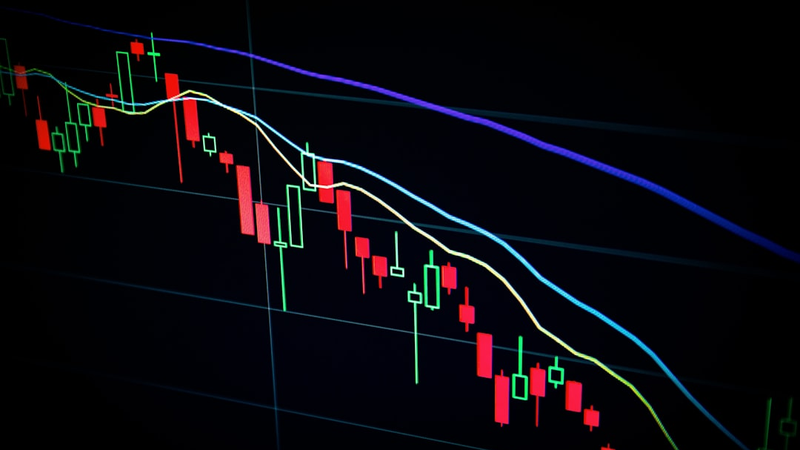
DMMFX PLUSは、DMM FXが提供するPC(Windows)専用の高機能取引ツールです。
ブラウザ型ではなくダウンロードしてインストールするタイプで、動作が軽快な点が特長のひとつです。
DMMFX PLUSの基本スペック
| 項目 | 内容 |
|---|---|
| ツール種別 | ダウンロード型(Windows専用) |
| 料金 | 無料(DMM FX口座保有者は利用可) |
| デモ取引対応 | あり(本番環境と同一ツール) |
| チャート画面数 | 最大4画面同時表示(マルチモニター対応) |
| テクニカル指標 | 30種類以上搭載 |
| 時間足 | 1分〜月足まで10種類以上 |
| スピード注文 | ワンクリック発注対応 |
| 板情報表示 | あり(リアルタイム更新) |
| アラート機能 | レート・テクニカル条件でアラート設定可 |
| 対応OS | Windows 10/11 |
※2026年5月時点の公式情報に基づく一般的な水準です。最新仕様は必ずDMM FX公式サイトでご確認ください。
スマホアプリ版との違い
DMM FXにはスマホアプリ版とPC版(DMMFX PLUS)があります。
それぞれの特長をまとめると以下の通りです。
| 比較項目 | DMMFX PLUS(PC版) | スマホアプリ版 |
|---|---|---|
| チャート表示数 | 最大4画面同時 | 1画面 |
| テクニカル指標 | 30種類以上 | 基本指標のみ |
| 板情報表示 | あり | なし〜簡易 |
| スピード注文 | ワンクリック発注 | 対応(簡易版) |
| 操作性 | マウス・キーボード操作 | タッチ操作 |
| 向いているトレードスタイル | デイトレード・スキャルピング | スイングトレード・移動中の確認 |
短い時間足で素早く注文を入れるデイトレードや、複数通貨ペアを同時監視するスタイルには、DMMFX PLUSのほうが圧倒的に操作しやすいです。
DMMFX PLUSの主要機能徹底解説
DMMFX PLUSには、デイトレードに必要な機能が一通りそろっています。
それぞれの機能を実際の操作の流れに沿って解説します。
チャート機能:豊富な表示形式と同時表示
チャートはDMMFX PLUSの中心機能です。
ローソク足・バー・ラインなど複数の表示形式から選択でき、最大4画面を同時に開いて異なる通貨ペア・時間足を並べて表示できます。
- 複数ウィンドウを並べた2画面・4画面分割表示が可能
- 時間足は1分・5分・15分・30分・1時間・4時間・日足・週足・月足など10種類以上
- チャートの色・背景・ラインの太さをカスタマイズ可能
- 十字カーソルで価格・時刻を即座に読み取り可能
- チャート上に直接メモ・矢印・水平ラインなどの描画が可能
デイトレードでは1分足と5分足を同時に開き、短期のエントリーポイントと中期のトレンド方向を同時確認する使い方が一般的です。
テクニカル指標:30種類以上を重ね合わせ表示
DMMFX PLUSには30種類以上のテクニカル指標が内蔵されています。
複数のインジケーターをチャートに重ね合わせて表示でき、パラメーター設定も自由に変更できます。
| カテゴリ | 搭載されているインジケーター例 | 主な使用場面 |
|---|---|---|
| トレンド系 | 移動平均線(SMA/EMA)、ボリンジャーバンド、MACD、パラボリック | トレンドの方向・強度確認 |
| オシレーター系 | RSI、ストキャスティクス、CCI、RCI | 買われ過ぎ・売られ過ぎの確認 |
| 出来高系 | 出来高バー、VWAP | 取引量の変化確認 |
| その他 | 一目均衡表、フィボナッチ、ピボット、ATR | サポート・レジスタンス把握 |
板情報表示:リアルタイムで気配値を確認
「板(いた)」とは、現在の買い注文・売り注文の気配値を一覧表示した画面です。
スキャルピングやデイトレードでは、板の動きを見てエントリータイミングを判断するトレーダーも多くいます。
DMMFX PLUSではチャートと板情報を同一画面上に並べて表示できます。
スピード注文:ワンクリックで瞬時に発注
スピード注文は、チャート画面に表示された買値・売値を1クリックで発注できる機能です。
通常の注文フォームを開く手順を省略できるため、相場が動いている場面でのタイムロスを大幅に減らせます。
- チャート上に直接「BUY」「SELL」ボタンが表示される
- 注文ロット(取引量)はあらかじめ設定しておく
- 誤発注防止のため、1クリック注文は設定でON/OFF切り替えが可能
経済指標カレンダー:相場への影響を事前把握
DMMFX PLUSには経済指標カレンダー機能が内蔵されており、今後発表される主要な経済指標(米雇用統計・消費者物価指数・中央銀行金利決定など)の日時・予想値・前回値を確認できます。
重要な経済指標が発表される前後は相場が急変しやすいため、この機能でリスク管理のタイミングを把握するのに役立ちます。
アラート機能:設定したレートに達したら通知
設定したレート水準に相場が達したとき、ポップアップや音声でアラートを受け取れます。
チャートを常時監視できない状況でも、重要な水準への到達を見逃しにくくなります。
【PR】初心者からデイトレーダーまで好評の取引ツール【DMM FX】
ショートカットキー完全一覧
デイトレードでは、マウス操作よりもキーボードショートカットを活用することで操作速度が上がります。
DMMFX PLUSで使えるおもなショートカットキーを以下にまとめました。
チャート操作系ショートカット
| 操作内容 | ショートカットキー | 説明 |
|---|---|---|
| チャート拡大 | Ctrl + マウスホイール上 | 時間軸方向に拡大表示 |
| チャート縮小 | Ctrl + マウスホイール下 | 時間軸方向に縮小表示 |
| 時間足切替(短く) | Shift + ← | 現在より短い時間足に切替 |
| 時間足切替(長く) | Shift + → | 現在より長い時間足に切替 |
| チャートを左にスクロール | ← キー | 過去のローソク足を確認 |
| チャートを右にスクロール | → キー | 直近のローソク足に戻る |
| 最新レートに戻る | End キー | 現在値に即ジャンプ |
| 十字カーソルON/OFF | Ctrl + C | 価格・時刻読み取りモード切替 |
注文・取引系ショートカット
| 操作内容 | ショートカットキー | 説明 |
|---|---|---|
| 新規注文画面を開く | Ctrl + N | 通常の注文入力フォームを開く |
| スピード注文 買い | F1(またはチャート上のBUYボタン) | 設定ロットで即買い発注 |
| スピード注文 売り | F2(またはチャート上のSELLボタン) | 設定ロットで即売り発注 |
| 全ポジション決済 | ツールバーから操作 | 一括決済(要確認ダイアログ) |
| 注文一覧表示 | Ctrl + O | 未決済ポジション・指値注文一覧 |
| 約定履歴表示 | Ctrl + H | 当日・過去の取引履歴確認 |
画面・表示系ショートカット
| 操作内容 | ショートカットキー | 説明 |
|---|---|---|
| ウィンドウ最大化 | F11 | チャートを全画面表示 |
| 通貨ペア切替 | Ctrl + Tab | 開いている通貨ペア間を切替 |
| インジケーター設定 | Ctrl + I | テクニカル指標の追加・削除・設定 |
| チャート設定 | Ctrl + Shift + C | 背景色・ローソク足色などの変更 |
| レートウィンドウ表示 | Ctrl + R | 全通貨ペアのリアルタイムレート一覧 |
※上記のショートカットキーはDMMFX PLUSの一般的な操作例です。ツールのバージョンアップで変更される場合があります。最新の情報はDMM FX公式サポートページでご確認ください。


チャート分析機能の詳細な使い方
DMMFX PLUSのチャート分析機能は、デイトレードの核心部分です。
ここでは実際の操作に即した使い方を解説します。
移動平均線の設定と活用
移動平均線(MA)はチャート分析の基本です。
DMMFX PLUSでは単純移動平均線(SMA)・指数平滑移動平均線(EMA)の両方に対応しており、複数の期間設定を重ね合わせて表示できます。
- 短期MA(例:5〜25期間):直近のトレンドの方向を見る
- 中期MA(例:75〜100期間):中期トレンドの方向を見る
- ゴールデンクロス・デッドクロスをエントリーの参考にする
- EMAは直近のローソク足に重みを置くため、価格変動に敏感に反応する
ボリンジャーバンドの使い方
ボリンジャーバンドは、移動平均線を中心に±1σ・±2σ・±3σのバンドを描くテクニカル指標です。
価格がバンドの外に出る(バンドウォーク)とトレンドが強い、バンドが収縮(スクイーズ)するとトレンド転換の予兆とみなすのが一般的な使い方です。
描画ツールでチャートにメモ
DMMFX PLUSには水平ライン・トレンドライン・フィボナッチリトレースメント・矩形などの描画ツールが搭載されています。
サポートライン・レジスタンスラインを引いておくことで、価格がその水準に近づいたときの動きを予測しやすくなります。
描画した内容は保存でき、次回起動時も残っているため、分析を積み上げていけます。
チャート設定のカスタマイズ
チャートの背景色・ローソク足の上昇色・下落色・グリッドラインの表示/非表示などをカスタマイズできます。
長時間トレードする場合は目に優しい配色にすることで疲労を軽減できます。
- 背景色:白・黒・グレーから選択可能
- ローソク足:陽線・陰線の色を独立して設定
- グリッド:水平・垂直のグリッドライン表示/非表示
- テキストラベル:価格軸・時刻軸のフォントサイズ変更
スピード注文機能の使い方と設定
スピード注文(ワンクリック発注)はデイトレードの効率を大きく左右します。
通常の注文は「通貨ペア選択→数量入力→注文種別選択→確認→発注」という複数ステップが必要ですが、スピード注文では「クリック1回」で発注が完了します。
スピード注文の初期設定手順
- ツールバーまたは設定メニューから「スピード注文」を開く
- 取引する通貨ペアを選択(例:USD/JPY)
- 1回の注文で取引するロット数(取引単位)を設定する
- 「1クリック注文を有効にする」チェックボックスをONにする
- チャート画面にBUY・SELLボタンが表示されることを確認する
ロット設定の考え方
スピード注文の設定で最も重要なのがロット数(取引単位)の設定です。
DMM FXの最低取引単位は1万通貨です。
デイトレードの経験が浅い場合は、まず最低単位から始めることをおすすめします。
スピード注文は確認なしに即時発注されます。ロット数を誤って設定したまま操作すると、意図しない大きなポジションを持つことになります。特にレバレッジを高く設定している場合は損失が大きくなるリスクがあります。デモ取引で十分練習してから本番環境で使用することを強くおすすめします。
スピード注文と通常注文の使い分け
スピード注文が向いているのは、スキャルピング・デイトレードで「今すぐ成行で入りたい」という場面です。
一方、指値注文・逆指値注文・OCO注文など、特定のレートで発注したい場合は通常の注文画面を使います。
両方の使い方を身につけておくと、状況に応じた柔軟な対応ができます。
PC版FXツール比較:DMMFX PLUS vs 競合他社
PC版の高機能取引ツールはDMM FXだけではありません。
ここでは、デイトレーダーに人気の高い競合他社ツールとの機能比較を行います。
2026年5月時点の独自調査に基づく比較です。各社の最新情報は公式サイトでご確認ください。
主要PC版FXツール機能比較(2026年5月時点)
| 比較項目 | DMMFX PLUS(DMM FX) | はっちゅう君FXプラス(GMOクリック証券) | 外貨ネクストネオ(外為どっとコム) |
|---|---|---|---|
| ツール種別 | ダウンロード型 | ダウンロード型 | ダウンロード型 |
| 料金 | 無料 | 無料 | 無料 |
| チャート同時表示数 | 最大4画面 | 最大4画面以上 | 最大4画面 |
| テクニカル指標数 | 30種類以上 | 40種類以上 | 30種類以上 |
| スピード注文 | あり(ワンクリック) | あり(ワンクリック) | あり(ワンクリック) |
| 板情報表示 | あり | あり | あり |
| 自動売買連携 | 非対応 | シストレ24対応 | 外為EA対応 |
| デモ取引 | あり(同一ツール) | あり | あり |
| 米ドル/円スプレッド水準 | 0.2銭(条件付き) | 0.2銭(条件付き) | 0.2銭(条件付き) |
※2026年5月時点の当サイト独自調査に基づく一般的な水準です。各社公式サイトでの最新情報確認を推奨します。テクニカル指標数等の詳細は各社によって計測基準が異なります。
ツール選択のポイント:どんな人にDMMFX PLUSが向いているか
DMM FXのツールが特に向いているのは以下のような方です。
- FXを初めて本格的に始めるデイトレーダー(操作のわかりやすさ)
- スマホアプリとPC版を使い分けたい方(UIの統一感がある)
- LINEサポートが充実しているブランドを重視する方
- シンプルで迷いにくいツール設計を好む方
一方、自動売買(EA・シストレ)を活用したい方はGMOクリック証券や外為どっとコムのツールが対応しているため、そちらが向いている場合もあります。
用途・取引スタイルに合わせて選ぶことが重要です。

DMMFX PLUSを始めるまでの手順(ダウンロード〜デモ取引)
実際にDMMFX PLUSを使い始めるまでの手順を、口座開設からデモ取引まで段階的に説明します。
STEP 1:DMM FX口座開設(最短5分)
- DMM FX公式サイトから「口座開設」ページにアクセス
- メールアドレスを登録してアカウント仮登録
- 必要事項(氏名・住所・取引経験等)を入力
- 本人確認書類(運転免許証・マイナンバーカード等)をアップロード
- スマホのスピード本人確認を利用すると審査がスムーズ
STEP 2:DMMFX PLUSをダウンロード・インストール
- DMM FXのマイページ(ログイン後)からダウンロードページにアクセス
- 「DMMFX PLUSダウンロード」ボタンをクリック
- インストーラーを実行してインストール
- Windows 10/11に対応(MacはBootcamp環境で動作する場合あり)
STEP 3:ログインと初期設定
- インストール後、DMM FXのログインID・パスワードでログイン
- 通貨ペアリストから取引したいペアを選択
- チャートを任意の通貨ペア・時間足で開く
- スピード注文の取引単位・ON/OFF設定を確認
- アラートを設定しておくと便利(重要レートに達したら通知)
STEP 4:デモ取引で操作を練習する
本番取引を始める前に、デモ取引を十分に活用することをおすすめします。
DMMFX PLUSのデモ取引は本番環境と同一のツール・インターフェースを使用するため、「デモで慣れたら本番でも同じ操作ができる」状態になります。
- デモ口座は口座開設後にマイページから申請可能
- 仮想資金でリアルタイムのレートを使った取引練習ができる
- スピード注文・ショートカットキー・インジケーター設定を実際に試せる
- 練習期間に制限はなく(2026年5月時点)、十分に習熟できる
注意点・デメリット・リスク
FX取引は元本が保証される投資ではありません。レバレッジ取引であるため、相場の動きが想定と逆方向に進んだ場合、証拠金(元本)以上の損失が生じる可能性があります。追加証拠金(追証)が発生することもあります。取引を始める前にリスク管理の知識を十分に身につけ、余裕資金の範囲内で行ってください。
DMMFX PLUSを使う上での注意点
- Windows専用:MacやiPadでは直接使用できません。Mac環境での利用はBootcamp等が必要です。
- 最低取引単位が1万通貨:少額での取引(1,000通貨単位等)はDMM FXの通常口座では対応していません。
- スプレッドの拡大:重要な経済指標発表前後や市場の流動性が低い時間帯には、通常より大幅にスプレッドが広がることがあります。
- スピード注文の誤操作リスク:1クリックで発注されるため、誤って操作した場合の損失リスクに注意が必要です。
- レバレッジリスク:国内FX業者の最大レバレッジは25倍(金融商品取引法に基づく規制)です。少ない証拠金で大きなポジションを持てる反面、損失も拡大します。
- スワップポイントの変動:通貨ペアによっては、ポジションを長期保有するとマイナスのスワップポイントが発生します。デイトレードで当日中に決済すれば発生しませんが、ポジションを翌日以降に持ち越す場合は注意が必要です。
ツール自体のデメリット
- MT4(MetaTrader4)・MT5への対応なし:自動売買プログラム(EA)を活用したいトレーダーには向きません。
- Mac非対応:Macユーザーはスマホアプリかブラウザ版での取引になります。
- 一部のニッチなテクニカル指標は非搭載の場合があります。
これらのデメリットを踏まえた上で、自分の取引スタイルと照らし合わせて判断することが重要です。

関連記事・合わせて読みたい
DMMFX PLUSのツール解説と合わせて読むことで、DMM FXの全体像がより把握できます。
- DMM FX 評判口コミ徹底検証(ツールの使い勝手に関するリアルな評判も掲載)
- DMM FX スプレッド10社比較2026(コスト面の実数値比較)
- FX会社おすすめランキング2026(FX口座選びの総合ガイド)
よくある質問(FAQ)
DMM FXに口座を開設すると、DMMFX PLUSは無料でダウンロード・利用できます。口座開設自体も無料で、口座維持手数料もかかりません(2026年5月時点)。まずはデモ取引から試してみることをおすすめします。
DMMFX PLUSはWindows専用のダウンロード型ツールです。Macで直接インストールして使うことはできません。Mac環境での利用には、Bootcamp(macOSにWindowsをインストールする機能)が必要です。なお、ブラウザ版のツールやスマホアプリはMac・iPhoneでも利用できます。
はい、DMMFX PLUSのデモ取引は本番環境と同一のツール・インターフェースを使用します。デモで操作に慣れておけば、本番でもまったく同じ操作感で取引できます。スピード注文・ショートカットキー・テクニカル指標の設定など、すべての機能がデモ環境でも利用可能です。
FX取引の注文は約定後のキャンセルができません。誤発注した場合は、すぐに反対売買(買いポジションなら売り、売りポジションなら買い)で決済するしかありません。スピード注文は便利ですが、誤操作リスクもあるため、使用前にデモ取引で十分に練習することと、ロット設定を慎重に行うことが重要です。
DMMFX PLUSはDMM FX独自のツールであり、MetaTrader4(MT4)・MetaTrader5(MT5)とは別のシステムです。MT4用のEA(自動売買プログラム)をDMMFX PLUSで動かすことはできません。自動売買を活用したいトレーダーは、MT4対応のFX会社(GMOクリック証券のシストレ24など)を別途検討してください。
DMMFX PLUSでは、ツールの設定メニューからショートカットキーの割り当てを一部変更できます。デイトレードやスキャルピングで頻繁に使う操作(スピード注文の買い・売りなど)を使いやすいキーに設定しておくと、操作効率が上がります。詳細はDMM FX公式ヘルプページをご確認ください。
はい、DMM FXのスマホアプリとDMMFX PLUS(PC版)は同じ口座で並行利用できます。外出中はスマホで相場確認・簡易注文を行い、自宅や職場ではPC版でチャート分析・本格的なデイトレードを行うといった使い分けをするトレーダーが多くいます。
まとめ:DMMFX PLUSはデイトレーダーに適した高機能無料ツール
DMMFX PLUSは、DMM FXが提供するPC版専用の高機能取引ツールです。
デイトレード・スキャルピングに必要なチャート分析・テクニカル指標・スピード注文・板情報表示が一通りそろっており、口座開設後に無料で利用できます。
- 最大4画面同時表示で複数通貨ペアを同時監視できる
- 30種類以上のテクニカル指標を組み合わせて分析できる
- ワンクリックスピード注文でデイトレードのタイムロスを削減できる
- デモ取引(本番同一ツール)で十分に練習してから本番に移行できる
- ショートカットキーの活用で操作効率をさらに高められる
ただし、FX取引は元本が保証される投資ではありません。
レバレッジを利用する取引の性質上、損失が元本を超える可能性があり、追証が発生するリスクもあります。
まずはデモ取引でツールの操作感を確かめ、リスク管理の知識を十分に身につけてから本番取引に移ることを強くおすすめします。
2026年5月時点の情報に基づいています。スペック・キャンペーン・条件は変更される場合があるため、最新情報は必ずDMM FX公式サイトでご確認ください。
投資判断はご自身の責任で行ってください。


※FX取引は外国為替証拠金取引です。取引にはリスクが伴います。詳しくはDMM FX公式サイトの「お取引の注意事項」をご確認ください。
株式会社DMM.com証券(金融商品取引業者 関東財務局長(金商)第1435号 / 加入協会:日本証券業協会、一般社団法人金融先物取引業協会)